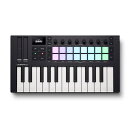



MIDIキーボードを弾いていると、音程が勝手に揺れることがあります。
よくある原因のひとつが、MIDIキーボードのピッチベンドホイールから、意図しないピッチベンド情報が送信されているケースです。
この場合、DAW側で録音済みのピッチベンド情報を削除する方法もありますが、Macでは「MIDIPipe」を使って、DAWに入力される前の段階でピッチベンド情報をフィルターすることもできます。
この記事では、Mac用MIDIユーティリティ「MIDIPipe」を使って、MIDIキーボードから送られるピッチベンド情報をDAWに入る前にフィルターする方法を解説します。
MIDIPipeとは
MIDIPipeは、Mac上でMIDI信号をリアルタイムに処理できるフリーのMIDIユーティリティです。
MIDI信号をルーティングしたり、変換したり、特定のMIDIメッセージをフィルターしたりできます。公式ページでも、MIDIメッセージのルーティング、マッピング、フィルター、変換、表示、入出力に使えるツールとして説明されています。
ピッチベンド情報だけを除外したい場合、MIDIPipeを使うと、MIDIキーボードから送られてくる信号のうち、ピッチベンドだけを止めて、ノート情報やサステインペダルなどはそのままDAWへ送ることができます。
やりたいこと
この記事では、次のような流れで設定します。
- MIDIキーボードの入力をMIDIPipeに入れる
- MIDIPipeでピッチベンド情報をフィルターする
- フィルター後のMIDI信号をDAWやソフト音源に送る
- DAWやソフト音源側ではMIDIPipeの出力をMIDI入力として使う
イメージとしては、次のような流れです。
MIDIキーボード
↓
MIDIPipe(ピッチベンドだけ除外)
↓
DAW or APP
MIDIPipeでピッチベンドをフィルターする手順
1. MIDI Inを追加する
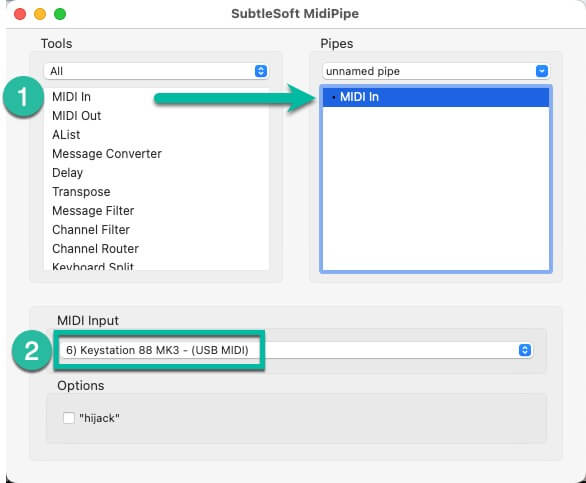
まず、左側の「Tools」一覧から「MIDI In」をダブルクリック、または右側の「Pipes」エリアへドラッグ&ドロップして追加します。
「MIDI Input」では、使用しているMIDIキーボードを選択します。
2. Message Filterを追加する
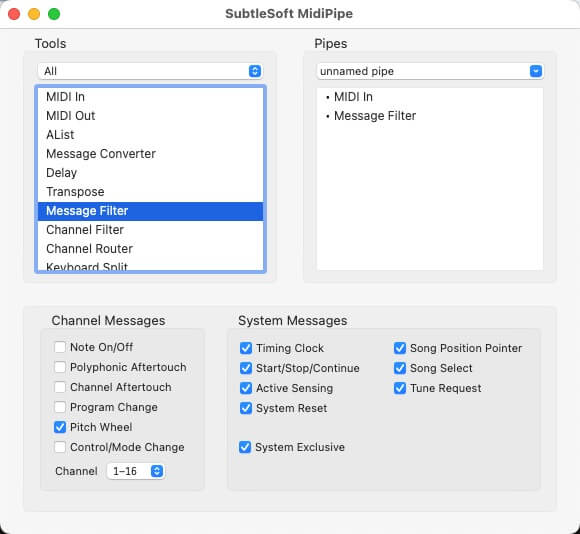
次に、左側の「Tools」一覧から「Message Filter」を追加します。
「Message Filter」は、特定のMIDIメッセージを通す、または止めるための機能です。
今回はピッチベンド情報を止めたいので、「Channel Messages」の中にある「Pitch Wheel」だけにチェックを入れます。
これで、MIDIキーボードから送られてくるピッチベンド情報だけをフィルターする設定になります。
3. MIDI Outを追加する
最後に、「MIDI Out」を追加します。
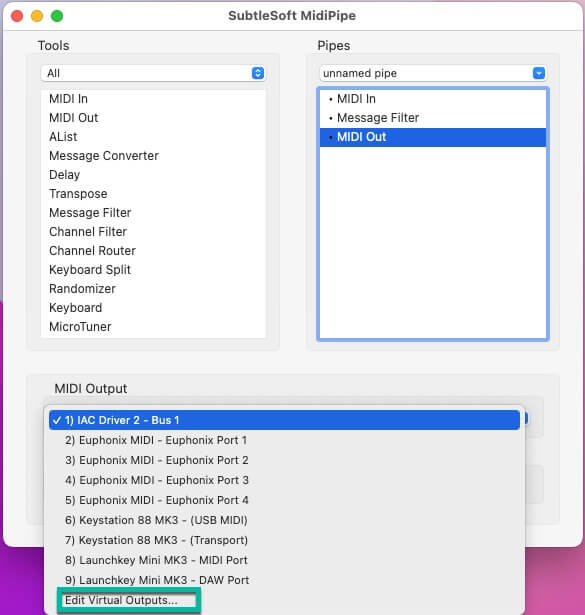
「MIDI Out」では、DAWへ送るための出力先を選びます。
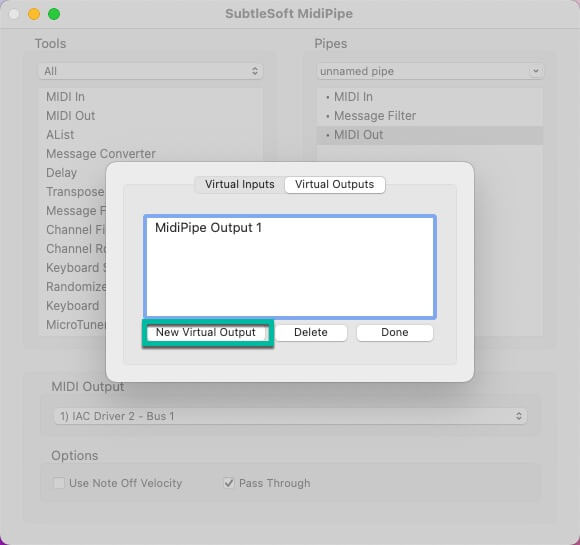
わかりやすいように、「Edit Virtual Output」から「New Virtual Output」を押して、「MidiPipe Output 1」を追加しましょう。
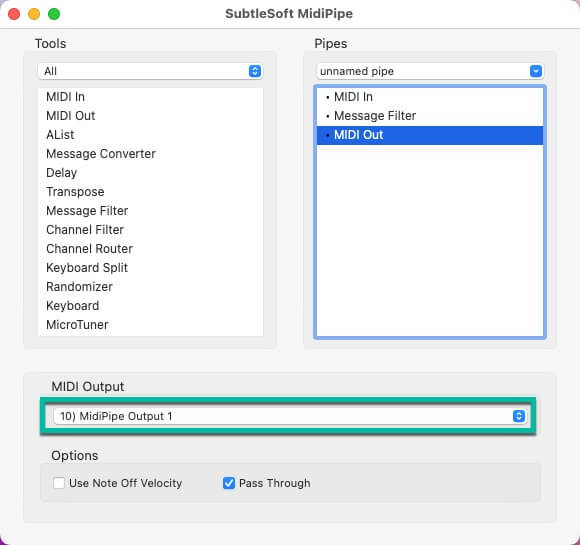
その後、「MIDI Out」の出力先として、先ほど作成した「MidiPipe Output 1」を選択します。
4. DAW側のMIDI入力を変更する
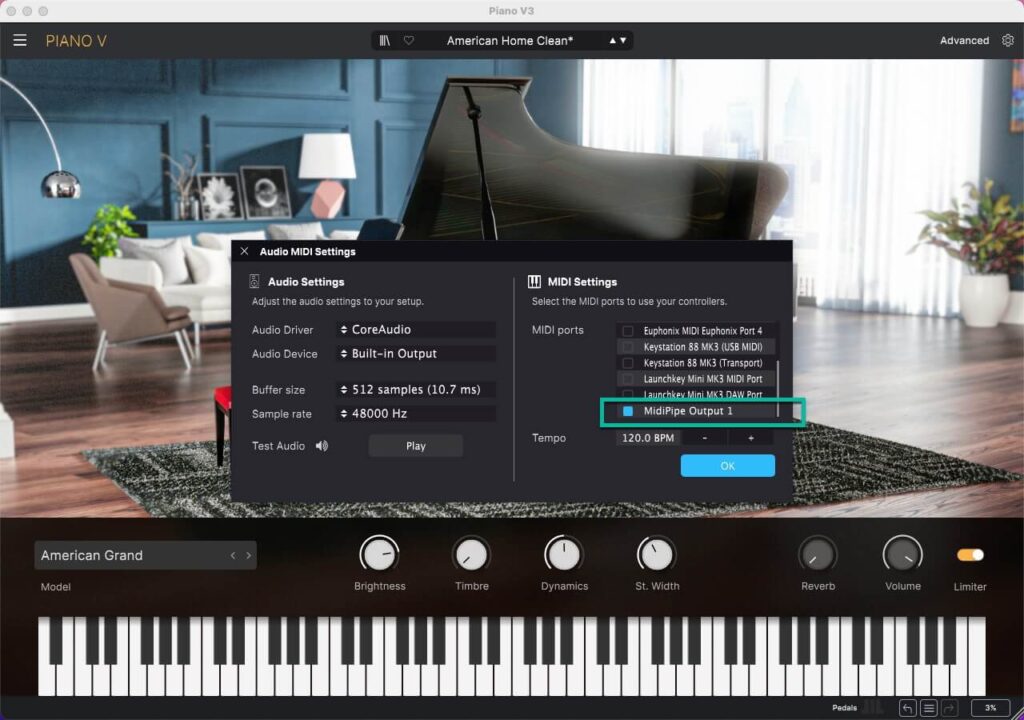
DAWやソフト音源側では、MIDIキーボード本体を直接MIDI入力に選ぶのではなく、「MidiPipe Output 1」をMIDI入力として選択します。
これで、MIDIキーボードから送られるピッチベンド情報を、DAWに入る前にフィルターできます。
設定後の確認方法
設定ができたら、ソフト音源を立ち上げて、MIDIキーボードを弾いてみます。
音が鳴ることを確認できれば、MIDIPipeからDAWまたはソフト音源へMIDI信号が送られている状態です。
さらに確実に確認したい場合は、「Pocket MIDI」を使うとMIDI信号をモニターできます。
Pocket MIDIのメニューバーから「Input Port」→「MidiPipe Output 1」を選択します。
その状態でMIDIキーボードの鍵盤を弾くと、ノート情報などのMIDIメッセージが表示されます。
一方で、ピッチベンドホイールを動かしても何も表示されなければ、ピッチベンド情報が正しくフィルターできています。
MIDIPipeを使うメリット
MIDIPipeを使うメリットは、DAWに入力される前の段階でピッチベンド情報を止められることです。
DAW側で個別に設定を変更しなくても、Cubase、Logic Pro、Ableton Liveなど、複数のDAWで同じように使えるのが利点です。
また、ピッチベンド情報だけをフィルターし、鍵盤演奏やサステインペダルなどのMIDI情報はそのまま使えるため、壊れかけたピッチベンドホイールや、誤作動するMIDIキーボードの応急処置としても便利です。
まとめ
MIDIPipeを使うと、Macでピッチベンド入力だけをフィルターできます。
MIDIキーボードのピッチベンドホイールやセンサーが誤作動している場合でも、ピッチベンド情報をDAWに送らないようにすれば、音程が勝手に揺れるトラブルを防ぎやすくなります。
Macで「勝手にピッチが揺れる」「ピッチベンドが勝手に入る」「MIDIキーボードのピッチベンドだけ止めたい」という場合は、MIDIPipeを使ったフィルター設定を試してみてください。